Skip to content

iOS 15: Vertrauenswürdige Kontakte helfen bei der iCloud Account-Wiederherstellung

Heute Morgen hatte ich bereits auf die Möglichkeit hingewiesen, Safari unter iOS 15 auch wieder auf das alte Look & Feel zurückzustellen, sollte einem die neue Positionierung der Multifunktionsleiste am unteren Bildschirmrand nicht zusagen. Es stecken aber natürlich auch noch weitere Funktionen in der neuesten iOS-Version, die nicht auf sich aufmerksam machen aber dennoch ein manuelles Eingreifen erfordern. Zu nennen wären hier unter anderem die neuen iCloud-Funktionen, mit denen sich ein Account wiederherstellen oder auch ein Erbe für das digitale Vermächtnis hinterlegen lässt. Letztere Funktion hat Apple allerdings auf ein späteres Update verschoben.

Zu erreichen ist die neue Option für die Account-Wiederherstellung über die iCloud-Einstellungen unter iOS 15. Hier begibt man sich anschließend in den Bereich "Passwort & Sicherheit > Account-Wiederherstellung" und kann bis zu fünf beliebige (aber vertrauenswürdige) Kontakte hinterlegen, die einem fortan dabei helfen, die in iCloud gelagerten Daten im Falle eines vergessenen Passworts wiederherzustellen. Keine Sorge, die Kontakte erhalten hierdurch natürlich keinen Zugriff auf die Daten. Auch der hinterlegte Kontakt muss übrigens bereits iOS/iPadOS 15 oder macOS Monterey installiert haben, damit er bei der Wiederherstellung behilflich sein kann. Im Wesentlichen besteht seine Aufgabe anschließend darin, auf Nachfrage von Apple zu bestätigen, dass man tatsächlich derjenige ist für den man sich ausgibt, um den eigenen Account wiederherzustellen. Für weitere Informationen sei auf Apples zugehöriges Support Dokument verwiesen.
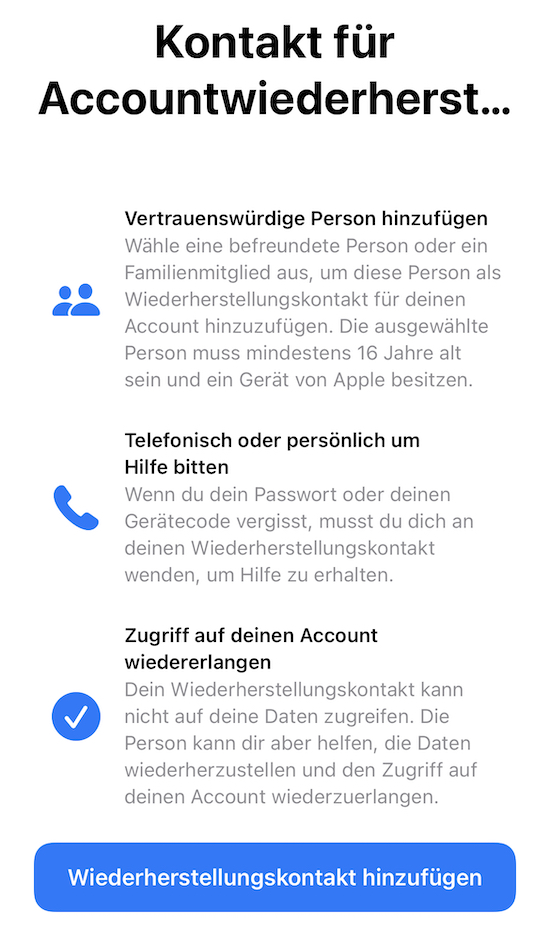
Alternativ kann man übrigens auch einen Wiederherstellungsschlüssel erzeugen, den man an einem sicheren Ort ablegen sollte und mit dem man im Falle eines vergessenen Passworts über Apple wieder Zugriff auf den eigenen iCloud-Account erhält.

Ihr mögt das neue Design von Safari unter iOS 15 nicht? So kann man das alte Look & Feel wiederherstellen

Apple hat mit iOS 15 auch ein neues Look & Feel für seinen Safari-Browser eingeführt, bei dem unter anderem die Multifunktionsleiste an den unteren Bildschrimrand verfrachtet wurde. Ich hatte bereits während der Betaphase meinen Unmut hierzu zum Ausdruck gebracht. Und schaute man sich ein wenig im Internet um, stand ich mit dieser Meinung nicht alleine da. Solltet auch ihr das Update am gestrigen Abend geladen haben oder planen, dies in den kommenden Stunden zu tun und ebenfalls kein Freund der neuen Position der Multifunktionsleiste sein, hier noch einmal schnell der Weg, mit dem man das alte Look & Feel von Safari zurück erhält. Hierzu begibt man sich einfach in die Safari-Einstellungen auf dem Gerät, scrollt dort ein wenig nach unten und findet dort die nachfolgend zu sehenden Optionen.

In der Umsetzung stellt sich das Ganze dann wie folgt dar: Hello again, good old Safari!

iOS/iPadOS 15 steht zum Download bereit

Das Warten hat (schneller als erwartet) ein Ende. Wie auf dem Event vergangene Woche angekündigt, hat Apple soeben die finale Version von iOS/iPadOS 15 zum Download bereit gestellt. Dabei handelt es sich um dieselbe Buildnummer wie beim Golden Master Build aus der vergangenen Woche. Mit dem Update bringt Apple in diesem Jahr neben den gewohnten Verbesserungen, mehr Leistung und einer besseren Stabilität auch diverse neue Funktionen und optische Veränderungen am Homescreen auf die iPhones und iPads dieser Welt. Unterstützt wird das Update von allen iPhones ab dem iPhone 6s aufwärts, auf allen iPads ab dem iPad der 5. Generation aufwärts, auf allen iPad mini ab dem iPad mini 2 aufwärts, auf allen iPad Pros und auf dem aktuellen iPod touch der 6. Generation (ich hoffe ich habe nichts vergessen). Es steht für alle User auf allen genannten Geräten kostenlos zur Verfügung.

Ich empfehle vor dem Update noch einmal einen Blick in meine iOS 15 Update-Checkliste, damit man nicht in unerwartete Probleme läuft. Zu den prominentesten neuen Funktionen und Änderungen von iOS 15 zählen:

  • Widgets auf dem gesamten iPad-Screen
  • Diverse Verbesserungen für FaceTime
  • Diverse Verbesserungen für iMessage
  • "Fokus" für eine bewusstere Nutzung des iPhone
  • Neuer Look für Benachrichtigungen
  • Verbesserungen in der Karten-App
  • Neue Optionen für Memojis
  • Verbesserungen für Safari
  • Neue Funktionen für die Wallet-App
  • Live-Text in Fotos
  • Verbesserungen in der Fotos-App
  • Verbesserungen bei der Spotlight-Suche
  • Neue Health-Funktionen
  • Weitere Verbesserungen beim Datenschutz
  • Diverse iCloud-Verbesserungen
  • iCloud+
  • uvm.

Das Update auf iOS/iPadOS 15 kann aktuell bereits OTA (Over the Air) geladen werden. In Kürze sollte es auch am Rechner zu laden sein. Alternativ gibt es den Direktdownload auch über diese Webseite. Die Apple Server dürften speziell in den ersten Minuten stark überlastet sein. Habt also ein wenig Geduld und anschließend viel Spaß mit iOS 15 und iPadOS 15!

Übrigens: Falls man nach der Freigabe der finalen Version von iOS und iPadOS aus dem (Public) Beta Programm aussteigen möchte, erklärt Apple die hierfür nötigen Schritte in einem zugehörigen Support-Dokument.

Die große iOS 15 Update-Checkliste

Auf dem iPhone-Event vergangene Woche hat Apple angekündigt, dass man am heutigen Abend die finale Version von iOS 15 veröffentlichen wird. Bevor es (vermutlich gegen 19:00 Uhr) soweit ist, bleibt also nur noch wenig Zeit, um sich noch einmal kurz mit den wichtigsten Dingen vorab auseinanderzusetzen. Wichtigste Maßnahme vor jedem iOS-Update ist stets das Anlegen eines Backups. Apple beschreibt die beiden Methoden, nämlich das Backup in iCloud und das lokal auf dem Mac in einem eigenen Support-Dokument. Ich persönlich lege meine Backups nach wie vor lokal auf dem Mac an. Dabei sollte man darauf achten, dass das Backup verschlüsselt erstellt wird, da nur dann auch Passwörter zu WLANs, etc. mitgesichert werden. Sinnvoll ist parallel auch noch ein gesondertes Backup innerhalb von bestimmten Apps, wie beispielsweise WhatsApp. Die Wichtigkeit eines Backups kann gar nicht stark genug betont werden. Nichts ist ärgerlicher als der Verlust von Daten an denen Emotionen hängen, wie beispielsweise Fotos, etc. Also: Macht regelmäßig Backups!

Natürlich ist die erste wichtige Voraussetzung zu überprüfen, ob das eigene Gerät von iOS 15 überhaupt unterstützt wird. Sämtliche unterstützten Geräte können auf den Apple-Webseiten zu iOS 15 bzw. zu iPadOS 15 eingesehen werden. Solltet ihr das Update direkt zur Verfügbarkeit installieren wollen, solltet ihr überprüfen, ob ihr für die Installation noch genügend Speicherplatz auf dem Gerät frei habt. Sollte dem nicht so sein, liefert Apple ebenfalls in einem Support-Dokument wertvolle Unterstützung. Grundsätzlich sollte in etwa doppelt soviel Speicherplatz vorhanden sein, wie der Download des Updates groß ist. Mit ca. 6 GB sollte man auf der sicheren Seite sein.

Um das Update überhaupt OTA herunterladen zu können, benötigt das iOS-Gerät eine WLAN-Verbindung. Diese sollte also sichergestellt sein. Wer voller Euphorie das Update unterwegs laden möchte, kann dies umgehen, indem er sich für das iPhone einen Hotspot mit dem iPad baut (oder umgekehrt) und das Update hierüber lädt. Allerdings sollte man sich der Belastung des Inklusivvolumens des Mobilfunkvertrages in diesem Fall bewusst sein. Das Update wird gut und gerne mindestens 3 GB auf die Waage bringen. Darüber hinaus muss die Restlaufzeit des Akkus mindestens 50% betragen oder man benötigt eine externe Stromquelle für die Installation des Updates.

Last but not least erfordert die Installation des Updates einen Neustart des Geräts, weswegen man in jedem Fall die PIN der SIM-Karte im Anschluss benötigt. Ich erlebe immer wieder, dass Freunde und Bekannte diese nicht auf Anhieb parat haben und deswegen nach dem Update aus ihrer Mobilfunkverbindung ausgesperrt sind. Darüber hinaus wird zudem auch das iCloud-Passwort und der Passcode (PIN) zum iPhone selbst benötigt. Nach einem Neustart sind Touch ID und Face ID ohne die Eingabe dieser PIN nicht direkt nutzbar!

Hinter uns liegt eine ausgiebige Betaphase. Trotzdem können kleinere Bugs und Kinderkrankheiten in dem Update natürlich nicht ausgeschlossen werden. Daher hat es sich in der Vergangenheit auch das eine oder andere Mal bewährt, nicht gleich am ersten Abend das Update zu laden, sondern erst die ersten Erfahrungswerte abzuwarten. Möchte man dennoch zu den ersten gehören, die das Update erhalten, kann es lohnen, iOS 15 bei angeschlossenem iOS-Gerät über den Finder am Mac statt OTA zu laden. Oftmals ist dieser Weg der schnellere als die kabellose Variante.

Abschließend noch einmal die einzelnen Punkte der Checkliste im Überblick:

  • Backup anlegen
  • Geräte-Unterstützung prüfen
  • Freien Speicherplatz prüfen (mind. 6 GB)
  • WLAN-Verbindung sicherstellen
  • Mindestens 50% Akku oder externe Stromquelle
  • Passwörter und PINs parat haben
  • Im Zweifel ein paar Tage abwarten
  • Download per Computer oftmals schneller als OTA

Unicode Consortium veröffentlicht Emojis der diesjährigen Emoji-Version 14.0

Jahr für Jahr wird das Angebot an zur Verfügung stehenden Emojis weiter ausgebaut. Da macht auch das Jahr 2021 keine Ausnahme. So hat das Unicode Consortium nun die neuen Bildchen für die diesjährige Emoji-Version 14.0 veröffentlicht, und die Kollegen von Emojipedia haben diese auch direkt online gestellt. Die finale Version dürfte im Laufe des Jahres dann auch auf dem iPhone zur Verfügung stehen, auch wenn mir zunehmend die Fantasie fehlt, wie man künftig einen sinnvollen Zugriff auf die Bibliothek der kleinen Bildchen realisieren möchte. Die finale Version von Emoji 14.0 wird für September erwartet.
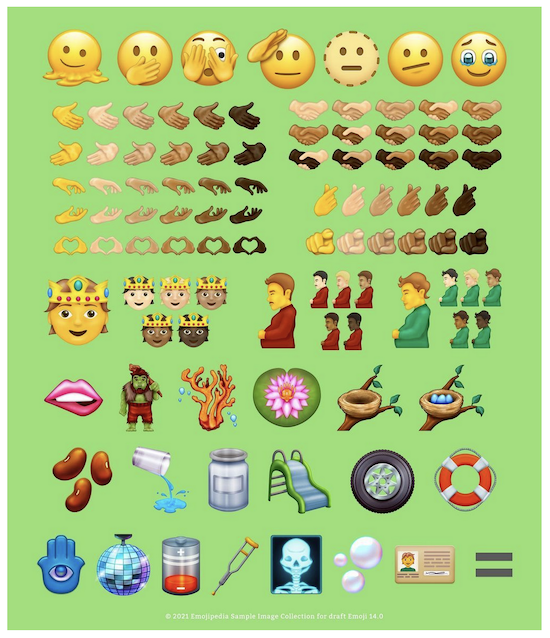
Kleiner Funfact übrigens: Die Discokugel wurde von einem Moderator des deutschen Radiosenders 1Live als Vorschlag eingereicht. Und wie in der Grafik oben zu sehen ist, hat sie es tatsächlich bis zur Veröffentlichung gebracht.

Apple veröffentlicht Release Candidates von iOS/iPadOS 15, tvOS 15 und watchOS 8

Bereits am kommenden Montag werden die diesjährigen großen Betriebssystem-Updates für iOS, iPadOS, watchOS und tvOS in ihrer finalen Version für alle Nutzer mit einem unterstützten Gerät zur Verfügung stehen. Passend dazu hat Apple heute nach dem Event die Release Candidates von iOS/iPadOS 15, watchOS 8 und tvOS 15 für die registrierten Entwickler zum Download bereitgestellt. Sollten darin bis zum Veröffentlichungstermin keine gravierenden Fehler mehr entdeckt werden, handelt es sich bei diesen Builds auch um die finalen Versionen. Wer sich vorab schon einmal mit den neuen Funktionen auseinandersetzen möchte, ehe die Updates auf den eigenen Geräten installiert werden, kann dies aus Apples Webseiten tun:

iOS 15, iPadOS 15, watchOS 8 und tvOS 15 erscheinen am 20. September

Zwar hat es Apple nicht während des Events verkündet, die Pressemitteilung hat es jedoch inzwischen verraten. Die finalen Versionen der Updates auf iOS 15, iPadOS 15, tvOS 15 und watchOS 8 werden am Montag, den 20. September veröffentlicht. Zu rechnen ist mit einem Download vermutlich wieder ab 19:00 Uhr deutscher Zeit. Zur Erinnerung: iOS 15 wird von jedem iPhone und iPod touch unterstützt, auf dem auch schon iOS 14 lauffähig war. Wie immer gilt allerdings, dass nicht alle neuen Funktionen auf allen Geräten und in allen Regionen genutzt werden können.

Shazam im Kontrollzentrum bereits mit über einer Milliarde Musikerkennungen

Mit der Veröffentlichung von iOS 14.2 hatte Apple auch seinen Musikerkennungsdienst Shazam für einen schnellen Zugriff in das Kontrollzentrum verlegt. Wie es aussieht, kam diese Neuerung bei den Nutzern ausgesprochen gut an. So hat man heute bekanntgegeben, dass inzwischen über eine Milliarde Shazam-Erkennungen auf diesem neuen Wege durchgeführt wurden. Gegenüber der Shazam-App hat die Erkennung über das Kontrollzentrum den Vorteil, dass damit auch Musik erkannt werden kann, die in Apps oder in Filmen oder Fernsehserien gespielt wird. Dies geschieht sogar, wenn der Nutzer Kopfhörer trägt. Die folgenden 10 Songs sind dabei diejenigen gewesen, die über die neue Funktion am häufigsten erkannt wurden:

  • "Talking To The Moon" - Bruno Mars
  • "Astronaut In The Ocean" - Masked Wolf
  • "MONTERO (Call Me By Your Name)" - Lil Nas X
  • "Beggin" - Måneskin
  • "Another Love" - Tom Odell
  • "Runaway" - AURORA
  • "Dick" - StarBoi3 Feat. Doja Cat
  • "Arcade" - Duncan Laurence
  • "Stay" - The Kid LAROI & Justin Bieber
  • "drivers license" - Olivia Rodrigo